Gør det nemt for kunder og andre at finde dig. Sæt et Google kort ind på din hjemmeside. Det tager kun ganske få minutter. Her er opskriften trin for trin, så du selv kan gøre det.
Allerførst skal du ind på Google maps
Her finder du Google Maps
Skriv adresse eller firmanavn i toppen af siden
Få kortet til at vise sig på skærmen
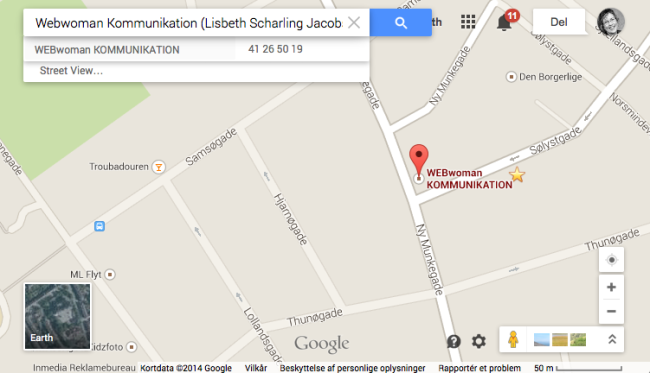
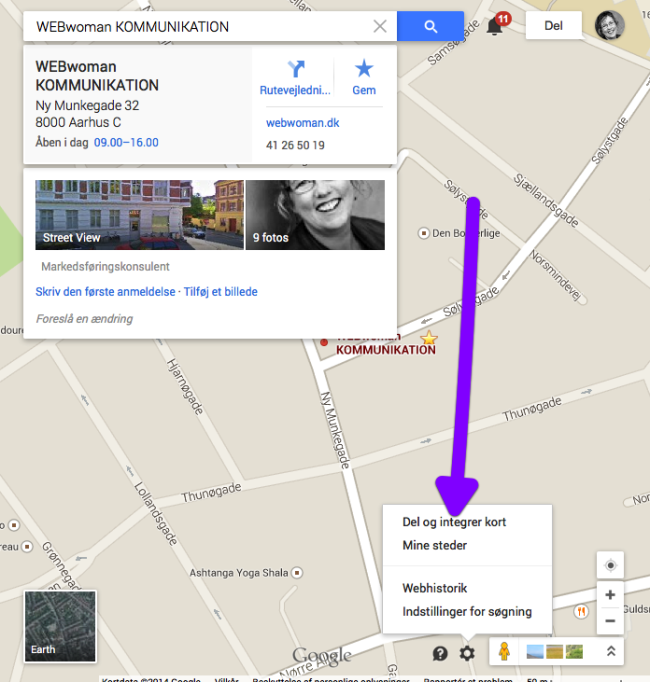
Aktiver værktøjsikonet i bunden af skærmen

I menuen, der kommer frem skal du vælge “Del og integrer kort”.
Når linket er aktiveret skal du vælge “Integrer kort”

Du får nu mulighed for at bestemme, hvordan kortet skal vises og hvilken størrelse, det skal have - lille, mellem, stor eller tilpasset størrelse.
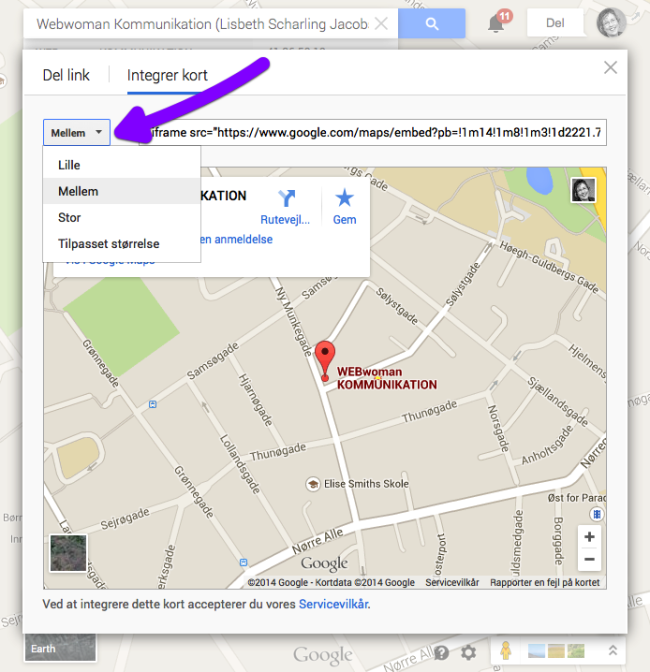
Vælger du “tilpasset størrelse” kan du selv bestemme eksakt bredde og højde
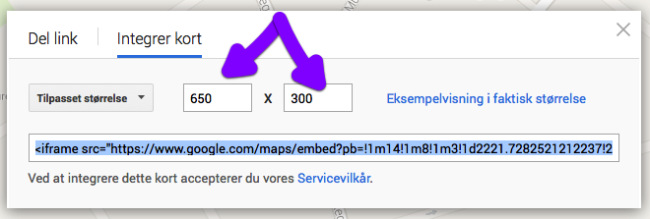
Størrelsen kan justeres efterfølgende, så det er ikke altafgørende, at du rammer helt rigtig med det samme. Tag bare en størrelse, du tror er sandsynlig.
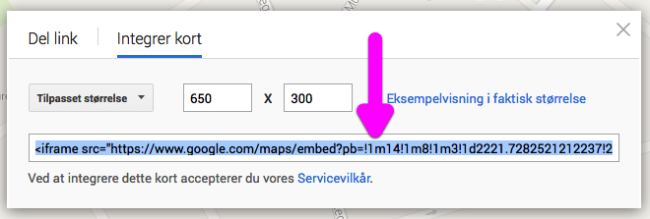
Kopier koderne
Når du har truffet dine valg, skal du markere koderne. (Pink pil)
Sørg for at få dem alle med.
Kopier koderne, så de er gemt i computerens hukommelse.
Log ind på dit website
Log nu ind på dit website og find den side, det indlæg eller den tekst-widget (i WordPress) hvor du vil placere koderne.
Det er vigtigt, at du indsætterne koderne i såkaldt tekst-mode - altså der, hvor du ikke kun ser tekst og billeder, men koder. Bruger du WordPress er der et faneblad over værktøjsikonerne i editoren, du skal slå til for at se koderne.
Koder forvandles til kort
Når koderne er sat ind og siden/indlægget er offentliggjort, vil du kunne se kortet. Indtil da ser du kun koder eller en gul firkant.
Og læg mærke til, at kortet herunder ikke bare er et billede - det er et kort, du kan zoome ind og ud på, flytte rundt på.
Hvis du finder ud af, at kortet ikke vises i en passende størrelse, kan du ændre både bredde (grøn pil) og højde (lilla pil). Du skal blot ændre talstørrelserne.

Denne guide blev første gang udgivet i juli 2013.
Google har siden ændret lidt på vejen til at indsætte et kort og jeg har derfor opdateret denne guide i juni 2014 og genudgivet.
Håber du kan bruge min vejledning. :-)